


ترفند های کاربردی برای استفاده بهتر از پرینتر ها

چهار ترفند کاربردی جهت استفاده بهتر از پرینتر
پرینتر یا چاپگر، یکی از قطعات جانبی کامپیوتر است که امروزه اهمیت خاصی پیدا کرده است و وجودش برای هر کاربر به یک التزام تبدیل شده است. در بازار نیز پرینترهای مختلفی با مدلها و قابلیتهای مختلف وجود دارد. اما در صورتی که پرینتر با هر نوع و خاصیتی دارید بایستی نحوه استفاده بهینه از آن را نیز بدانید. هماکنون قصد داریم تا چهار ترفند کاربردی و آسان پیرامون چاپ بهینه با پرینتر را برای شما مطرح کنیم.

پرینت متناوب چندین فایل مختلف:
شاید دوست داشته باشید فایلهای خود را یکی پس از دیگری پرینت کنید. بدین منظور تمامی فایلهای مورد نظر را اگر در یک پوشه قرار دارند با راست کلیک در فضای خالی و انتخاب Select All و یا استفاده از کلیدهای ترکیبی Ctrl+A انتخاب کنید. همچنین اگر فایلها در مکانهای مختلفی هستند به صورت تکتک با نگاه داشتن کلید Ctrl و کلیک روی آنها فایلها به حالت انتخاب دربیاورید. روی یکی از فایلها راست کلیک کرده و Print را انتخاب کنید. هر فایل در برنامه مرتبط با خودش باز شده و چاپ میشود.

پرینت یک صفحه وب بدون عکسها و تصاویر پسزمینه:
اگر گزینه Print Preview را از منوی File در مرورگر IE انتخاب کردید و در آن خبری از عکس و رنگ های پس زمینه نبود مشکلی نیست. اما اگر قرار است دقیقا همان صفحه اینترنتی پرینت شود، بر روی منوی Tools و سپس Internet Options کلیک کنید. سپس بخش Advanced را انتخاب کرده و قسمت Printing را پیدا کنید. حال کافیست تا تیک گزینه Print background colors and images را بردارید تا صفحه مربوطه بدون عکسها و تصاویر پسزمینه پرینت شود.

افزایش سرعت پرینت:
معمولا سیستم مدت کوتاهی پرینتهای شما را نگه میدارد و سپس برای چاپ به پرینتر می فرستد. در بسیاری از چاپگرها با انتخاب گزینه Properties و رفتن به بخش Advanced مرتبط با پرینترتان میتوانید به بخش مربوط به Printer Spooler دسترسی پیدا کنید. اکنون گزینه Print directly to the printer را انتخاب کنید. البته مدت زمانی طول میکشد تا پرینتر تمام اطلاعات را دریافت کند اما این گزینه برای موقعیتهایی که پرینتر دچار اختلال شده و شما نیاز دارید تا قبل از راهاندازی مجدد سیستم چاپهایتان را تحویل بگیرید بسیار مفید است.

جلوگیری از قاطی شدن صفحات چاپ شده:
با انتخاب گزینه Properties مربوط به پرینترتان، در قسمت Advanced بر روی گزینه Separator Page کلیک کنید. بعد از فشار دادن دکمه Browse، پوشه systemroot\system32 را پیدا کرده و یکی از گزینههای ویندوز برای چاپ صفحه جداکننده مثل pcl.sep را انتخاب کنید. این کار باعث میشود که بعد از اتمام چاپ هر فایل، یک صفحه جداکننده قرار گیرد و سپس چاپ فایل بعدی آغاز شود.
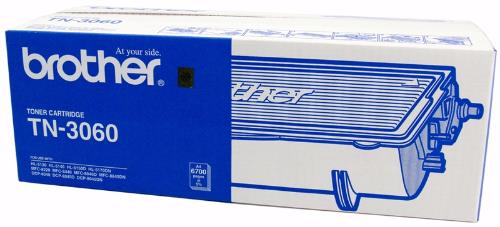
نکاتی در مورد خرید کارتریج
زمانی که جوهر پرینتر تمام میشود باید کارتریج آن را تعویض کنید تا مجددا بتوانید با کیفیت بالا پرینت های خود را انجام دهید. کارتریج ها مهم ترین بخش پرینتر هستند. به همین دلیل در هنگام خرید آنها باید دقت زیادی کرد.

1 – به طور کلی جوهر سیاه رنگ کاتریج به صرفه تر از مشابه رنگی آن است. قبل از هر اقدامی برای خرید موارد مصرفی آن را بررسی کنید. چون ممکن است پرینتر شما سیاه و سفید باشد در این صورت مقدار قابل توجهی از هزینه خرید را صرفه جویی میکنید.
2 – اگر شما از آن دسته افرادی هستید که به حفاظت از محیط زیست اهمیت میدهید کاتریج جوهر های قابل بازیافت به شما توصیه میشود که هم حافظ محیط زیست بوده و هم تهیه آنها راحت تر است.
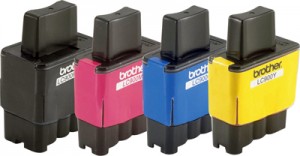
3 – یکی از نکات مهم در هنگام خرید جوهر این است که از سازگاری آن با پرینتر مطمئن شوید، زیرا کاتریج های جوهر ها بر اساس مدل پرینتر و کارخانه سازنده طراحی میشود و روی جلد آنها قابل رویت است. بنابراین در موقع خرید مدل و مارک کارخانه سازنده پرینتر خود را با مشخصات نوشته شده بر جلد کاتریج مطابقت دهید.
4 – بعضی جوهر ها بسیار گران بوده و با بررسی کامل بازار پرینتر در مییابید که قیمت خرید کاتریج جوهر پرینترتان با خرید یک مدل جدید پرینتر به همراه جوهر اختلاف کمی دارد . در این صورت اقتصادی ترین راه آن است که پرینتر خود را عوض کنید
5 – اکثر جوهر ها برای کسب رضایت مشتری دارای ضمانت نامه کارخانه سازنده هستند و تنها راه برای حفظ ضمانت نامه نگه داشتن برگه اصلی خرید، بسته کاتریج و اطلاعات ضمانت نامه است.
اگر جوهر با کیفیت دلخواهتان کار نکند اکثر کارخانه ها ملزم به تعویض و یا برگرداندن کل مبلغ به شما هستند.

نحوهی بستهبندی کردن کارتریج:
از وسایل زیر برای بسته بندی کردن کارتریج استفاده کنید:
1- یک عدد کیسه پلاستیکی زیپ دار برای بستن درب
2- یک نوار باریک از پارچهی کرکی یا کاغذ کاهی نسبت ضخیم یا دستمال کاغذی ضخیم.
3- یک عدد کش

روش بستهبندی:
1– ابتدا کارتریج را از پرینتر خارج کنید.
2– نوار باریک را چند تا کنید تا به اندازه طول حدود 3 سانتی متر کوچک شود . آنرا خیس کنید . این خیسی باید حاوی آب باشد اما چکه نکند .
3– کارتریج و نوار خیس شده را در پلاستیک قرار دهید . توجه کنید که نوار خیس کافی است به بدنه کارتریج بچسبد و نباید هیچگونه تماسی با هد چاپ یا قسمت های جوهری کارتریج داشته باشد . وظیفه این نوار خیس ، مرطوب نگهداشتن داخل پلاستیک است .

4– کیسه را بسته و زیپ آنرا خوب ببندید تا از نفوذ هوا جلوگیری شود.
5– با کش دور پلاستیک را مهار کنید .
6– هرچه سریعتر نسبت به شارژ آن اقدام کنید .
اگر نتوانستید کارتریج را به موقع شارژ کنید لازم است تا نوار کاغذی را حداقل هفته ای یکبار مجدا خیس کنید .
