


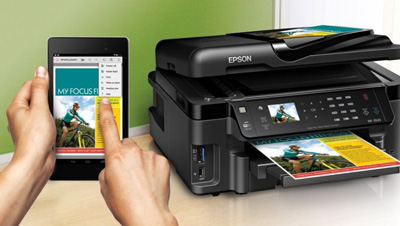
آیا می توان بوسیله گوشی به پرینتر متصل شد؟
برای چاپ فایل ها توسط پرینتری که دارای بلوتوث، USB و یا وصل به شبکه است می بایست اطلاعات زیر را در ذهن داشته باشید:
- گوگل برای چنین چاپگرهایی تنظیمات Cloud Print را روی یک کامپیوتری که به این نوع پرینترها متصل است پیشنهاد می دهد.
- اگر قصد استفاده از آنها را دارید بدلیل عدم پشتیبانی اندروید، باید از یک نرم افزار دیگر استفاده کنید که در حال حاضر نرم افزار های قدرتمند رایگانی برای آن وجود ندارد. می توانید از نرم افزار خوب و قوی printershare برای اتصال به این پرینترها استفاده کنید. (قیمت این نرم افزار ۱۳ دلار است.)
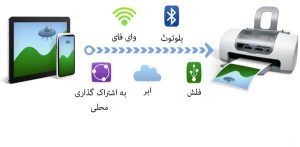
راهکاری که گوگل برای پرینت گرفتن به کاربران ارائه می دهد استفاده از یک نرم افزار پرینت کلود رسمی است. این برنامه به کاربر اجازه می دهد تا از دستگاه های محدودی نظیر گوشی یا تبلت اندرویدی یا لپ تاپ Chromebook به چاپ مدارک و تصاویر مورد نیاز خویش بپردازد. چنین کاری، پیش از ارائه نرم افزار پرینت کلود، نیازمند برنامه مجزایی بود که با ارائه این نرم افزار مرتفع گشت.
جهت انجام این کار ابتدا پرینتر شما می بایست توسط Google Cloud Printشناسایی گردد. برای این کار مراحل زیر را دنبال کنید:

اتصال گوشی به پرینتر
- پرینتر را به کامپیوتر وصل نمایید.
- print support cloud را در Google Chrome فعال نمایید.
- در این مرحله پرینتر به حساب کاربری گوگل شما وصل می گردد و از هرکجا امکان پرینت گرفتن را خواهد داشت.
- نرم افزار Google cloud print برای اندورید ا نصب کنید.
- صفحه وب یا هر سندی را که قصد پرینت گرفتن آن را دارید باز نمایید.
- دکمه اشتراک گذاری را فشار دهید و سند را با نرم افزار Cloud Print به اشتراک بگذارید.
- این وضعیت امکان بکارگیری پرینتر را به شما می دهد. توجه داشته باشید که در این وضعیت شما میبایست از حساب گوگل مشابه در کروم و نرم افزار Cloud Print استفاده نمایید. اگر چنین بود پرینترتان باید در نرم افزار ظاهر شود. از آنجایی که Cloud Print با اینترنت کار میکند می توانید از آن برای پرینت گرفتن در جاهای دیگر حتی زمانی که در آنجا نیستید استفاده کنید. با استفاده از ویژگی Cloud Print می توانید پرینتر خود را با دیگر حساب های گوگل به اشتراک بگذارید و به آنها اجازه دسترسی به پرینترتان را بدهید.
می توانید با استفاده از برنامه های مختلفی اقدام به چاپ مطالب دلخواه خودتان بکنید، به لطف سرویس ابری پرینت شما میتوانید خیلی راحت به کمک این برنامه با استفاده از وای فای گوشی اقدام به این کار بکنید.
یکی از خوبی های این اپلیکیشن این است که با تمام چاپگرها سازگاری کامل دارد و به کمک بسیاری از اپلیکیشن هایی که در گوشی یا تبلت دارید می توانید به این چاپگرها ارسال کنید برای تجربه جدید در این کار احتیاج به چاپگری دارید که بتوانید با این برنامه متصل شوید شما می توانید لیست پرینتر ها را در اینجامشاهده کنید. و این نکته را باید توجه داشته باشید که فقط با گوگل کروم می توانید کار کنید اما اگر پرینتر با قابلیت وای فای ندارید هیچ جای نگرانی نیست چون میتوانید از پرینترهای USB نیز استفاده کنید و برای این کار باید گوشی و تبلت را با کابل به لپ تاپ یا کامپیوتر متصل کنید.
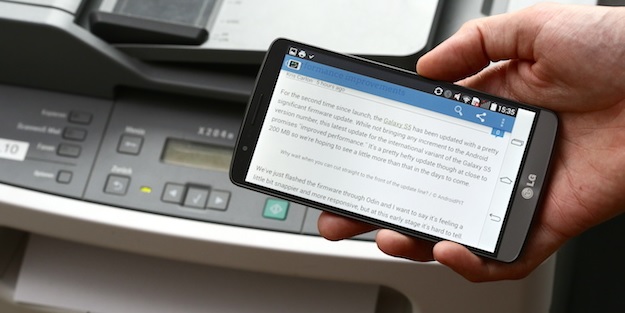
بسیاری از گوشی هایی که اندروید ۴.۴.۲ دارند به صورت پیش فرض این برنامه روی آنها نصب شده است. برای این کار به تنظیمات گوشی بروید و به System می روید و تنظیمات پرینت را در آنجا میتوانید مشاهده کنید اکر آن را دیدید مطمئن شوید که این برنامه قبلا روی گوشی نصب شده است و به تنظیمات بروید و قابلیت این برنامه را روشن کنید.
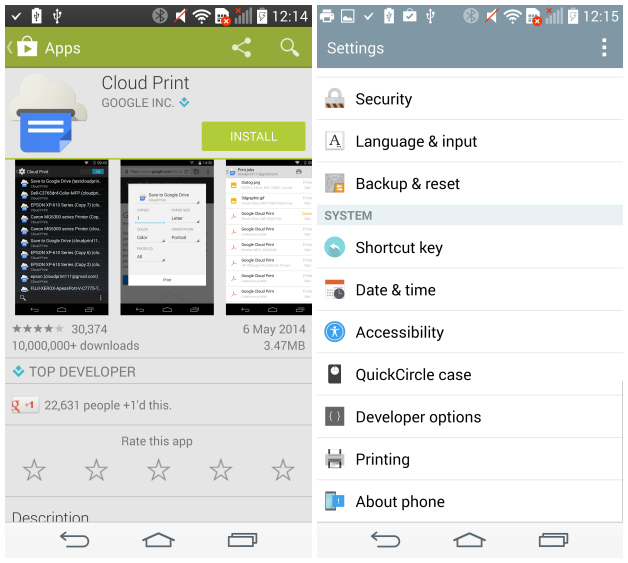
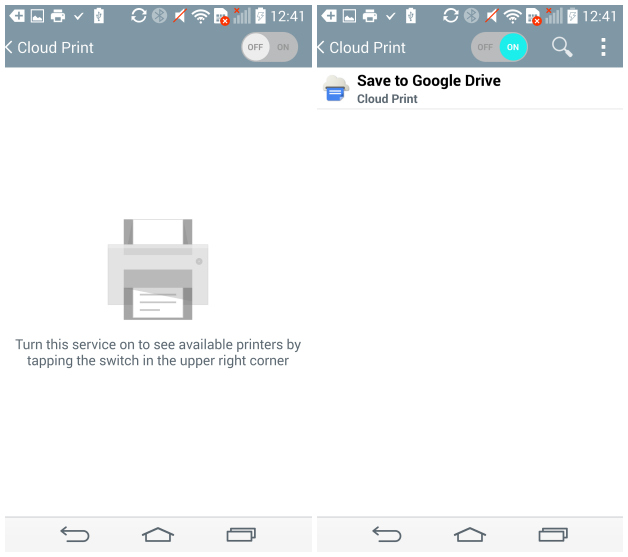
وقتی که برنامه را نصب کردید آن را اجرا کنید و طبق تصویر زیر روی Add Printer کلیک کنید و سپس تصویر مربوط به ورود به گوگل را مشاهده میکنید که با زدن آدرس ایمیل و رمز عبور میتوانید به گوگل متصل شوید.
مراحل را تک به تک انجام دهید تا پرینتر به نرم افزار معرفی شود و بعد از این مراحل نرم افزار به شما می گوید که پرینتر با موفقیت معرفی شد. از این پس می توانید براحتی به کمک گوشیتان تصاویر و فایل های ورد و پی دی اف تان را پرینت بگیرید.
منابع: