


تاخیر در پرینت گرفتن
دلیل کند پرینت گرفتن در پرینتر لیزری 2055
پرینتر 2055 وقتی یک برگ پرینت میگیره واسه گرفتن پرینت بعدی زمان زیادی رو صرف میکنه گاها برگه اولی رو با تاخیر و خیلی کند میکشهاین مشکل بیشتر از دونقطه میباشد یکی دیر گرم شدن هیتر و دیگری میتواند از لیزر اسکنر هم باشد.
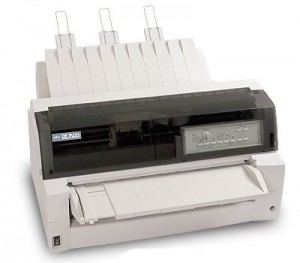
دیگر اینکه میتواند از خرابی برد فورمتر باشد که معمولا با firmware کردن دستگاه مشکل حل میشود همچنین یک مورد هم این خرابی را در برذ dc داشتم که با گرفتن قلع مردگی مشکلش حل شد.

پرینتر روی یکی از سیستم ها نصب هست و ما بقی سیستم ها از طریق شبکه به اون سیستم وصل میشن و پرینت رو ارسال میککند ولی تمام سیستم های تحت شبکه با تاخیر مواجه میشن و فقط اون سیستمی که بهش پرینتر وصل هست سریع این کار رو انجام میده؟

اول از همه باید بگم کلاً این رابطه درسته یعنی سرعت بالاتر سیستمی که پرینتر مستقیم بهش وصل هست نسبت به سیستم هایی که تو شبکه هستند اما اگر این تاخیر خیلی زیاد باشه کمی جای بحث داره در ابتدا از سیستم های دیگه تو شبکه به سیستمی که پرینتر بهش وصل هست یک ping بگیرید ببینید time رو چقدر نشون میده دوم اینکه نوع شبکه تون روهم باید بگید آیا work Group هستید یا Domain ؟ سیستم ها به چه نوع سوئیچی وصل هستند؟چند تا سیستم دارید اونجا؟ مدل پرینترتون چیه؟ آیا از نرم افزار های امنیتی و فایروال ها استفاده میکنید یا خیر؟و در آخر اینکه میتونید تست کنید و پرینتر رو به یه سیستم دیگه متصل کنید و مجدد پرینت ها رو ارسال کنید و ببینید آیا این چنین خواهد شد یا خیر؟

بیش از 90 درصد موارد کندی پرینترهای شبکه به دلیل مشکلاتی هست که در Spool کردن مستندات شما به وجود میاد ، Spool به این معنی هست که ابتدا مستند مورد نظر به پرینتر ارسال میشه و در بافرش قرار می گیره و زمانی که کاملا بافر شد شروع به پرینت شدن میشه ، حالا اگر تعداد صفحات شما بالا باشه طبیعی هست که مدت زمان Spool شدن هم طول میکشه و این ممکنه مشکل ساز بشه ، از طرفی برخی از پرینترها بر حسب نوعشون هستند که هر 10 صفحه رو یک Job در نظر می گیرند و شما اگر مثلا یک مستند 40 صفحه ای برای پرینت ارسال کنید در قالب 4 Jon ازشون پرینت گرفته میشه و مدت زمانی بین هر Job طبیعتا تاخیر وجود خواهد داشت ، خوب برای حل مشکل وارد تنظیمات Properties مربوط به پرینترتون بشید و به صفحه Advanced برید مشابه شکل زیر :

خوب حالا در تصویر بالا گزینه Print directly to the printer رو انتخاب کنید و تیک قسمت های پایین رو بصورت کامل حذف کنید و سرویس Spooler رو Restart کنید و مجددا بررسی کنید که مشکل وجود داره یا خیر ، البته غیرفعال کردن این قابلیت توصیه نمیشه اما به هر حال می تونید آزمایش کنید .

زمانیکه دستور پرینت ارسال می گردد اما Printer عمل چاپ را انجام نمی دهد چکار کنیم؟
persianbax توجه نمایید که Printer شما Error می دهد یا خیر، در مواقعی که دستگاه Error می دهد با توجه به Error مربوطه باید اقدام گردد. در صورتی که چاپگر Error نمی دهد، مشکل از کابل USB ویا موارد نرم افزاری است. (اشکالاتی نظیر: نصب ناصحیح دستگاه – مشکلات رایج ویندوز – نرم افزارهای آنتی ویروس و یا فایروال ها).

پرینتر توسط سیستم شناسایی نمی شود چه کاری انجام دهیم ؟
پرینتر را با کابل USBو کامپیوتر دیگر تست نمائید. پیش از نصب مجدد از پاک شدن نصب پیشین روی سیستم عامل خود مطمئن شوید. CD راه انداز را گام به گام نصب کنید. تنها درقسمتی که پیغام مربوطه به اتصال کابل USB ظاهر شد کابل را وصل کنید. (توجه داشته باشید که کابل USB از ابتدا متصل نباشد). درصورتی که هم چنان مشکل پابرجاست به مرکز مجاز خدمات مراجعه نمائید.

میتوان زمان energy save را در دستگاه های es166/206 و es181/211 تغییر داد؟و چگونه دستگاه از این حالت خارج میشود؟
ابتدا کلید (ستاره) را چند ثانیه نگه دارید، برای دو ثانیه در نمایشگر دستگاه عبارتSLP نمایش داده می شود که مخفف Sleep است و در همین لحظه می توانید با زدن کلید 100% وارد تنظیم زمان Super sleep (SPS) شوید. پس از چند لحظه، زمان مربوطه (بر حسب دقیقه) روی نمایشگر دستگاه ظاهر می شود و با کلیدهای ZOOM (25% و 200%) می توانید این زمان را تغییر دهید و در پایان برای ذخیره کلید START را بزنید. برای مطالعه ی ادامه ی مطلب به فایل user_note2 در قسمت دانلود فایل مراجعه فرمایید.

چگونه میتوان تعداد کپی و یا پرینت گرفته شده توسط دستگاه(کنتور) را مشاهده کرد؟
برای دریافت پاسخ این سوال به قسمت دانلود فایل مراجعه کرده سپس فایلی به نام “روش خواندن کنتور” را دانلود نمایید.
دستگاه های چند منظوره ی توشیبا علاوه بر کپی چه قابلیت های دیگری دارند؟
e-Bridge یک تکنولوژی منحصر به فرد در دستگاههای چند منظوره ی توشیبا است که در آن یک دستگاه چند منظوره از بهم پیوستن یک اسکنر ، یک چاپگر و یک کامپیوتر تشکیل شده است، سیستم عامل کامپیوتر بکار رفته در این مجموعه نگارش خاصی از سیستم عامل قدرتمند لینوکس است که در نوع خود منحصر به فرد است. از قابلیت های این تکنولوژی میتوان به انعطاف پذیری ، سرعت و قابلیت های نرم افزاری بالا اشاره کرد. این تکنولوژی انحصاراً در دستگاههای چند منظوره ی توشیبا به کار رفته و در هیچ برند دیگری یافت نمیشود.

در تمامی دستگاههایی که با تکنولوژی e-Bridge تولید شده اند پورت شبکه و به طبع آن امکانات پیشرفته ی کنترل و مدیریت تحت شبکه بصورت یک زیر ساخت وجود دارد. دستگاههاي چند منظوره توشيبا علاوه بر انجام فعاليتهاي معمول از قبيل كپي ،پرينت و اسكن و همچنين امكانات پيشرفته كاربري داراي قابليتهاي منحصر بفرد و خاص ديگري نيز مي باشند ادامه ی مطالب را در قسمت دانلود فایل تحت عنوان” e-studio فقط یک کپی نیست” مطالعه فرمایید.
آیا دستگاه های es166/206 و es181/211 با ویندوز 7 سازگار میباشند؟در صورتی که درایوری برای این مدل ها وجود دارد نام آنها چیست؟
.دستگاه های مدل es166/206 و es181/211 در ویندوز هفت درایور دارند و باید از سایت توشیبا آخرین نسخه ی درایور را دانلود کرد. بدین منظور فایل” راهنمای دانلود درایور از سایت توشیبا ” را از قسمت دانلود فایل مطالعه فزمایید.