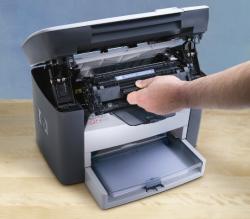
مشکلات متداول در چاپگرها و راه حل آنها
۱. دستگاه نمیتواند برگه را پرینت بگیرد
در این زمان احتمالات متفاوتی مطرح است، پس بگذارید از پایه شروع کنیم و ببینیم آیا چراغ Error بر روی دستگاه پرینتر روشن است یا خیر، بعد باید مطمئن شویم که کاغذ در محل خود قرار دارد، محفظه قرارگیری کارتریج خالی نباشد، کابل USB به دستگاهای که میخواهیم پرینت بگیریم متصل شده یا اینکه از طریق بیسیم ارتباط برقرار باشد. (ترجیحاً در این زمان که پرینتر اقدام به پرینت برگه نمیکند از سیم USB به جای اتصال بیسیم استفاده کنید.)
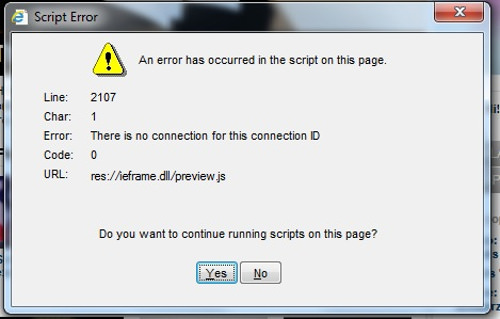
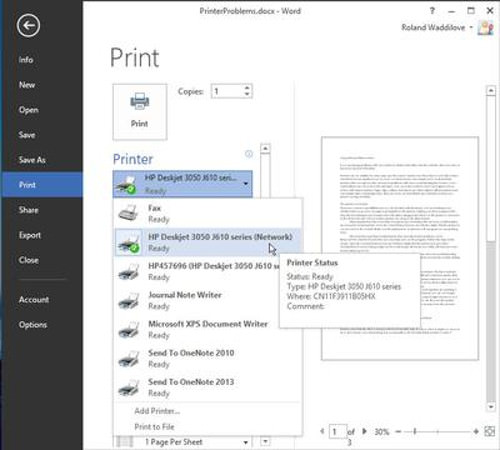
گاهی اوقات باید برای پرینترهای قدیمی حالت چاپ کننده پیشفرض (default printer) را انتخاب کنیم، به این منظور Control Panel ویندوز را باز کنید و به بخش Devices and Printers وارد شوید و سپس بر روی پرینتری که میخواهید از طریق آن پرینت انجام شود کلیک راست کنید و با انتخاب set as default آن را به حالت پیشفرض چاپ ببرید. همچنین مطمئن شوید در برنامهای که میخواهید برگهای را پرینت بگیرید، دستگاه صحیح را انتخاب کرده باشید.
مایکروسافت بخش راهنمایی با نام printing troubleshooter دارد که به شما برای شناسایی مشکلات پرینتر کمک میکند. با کلیک بر روی دکمه Fixx و دانلود و اجرای برنامه میتوانید این راهنما را به کار بگیرید. همچنین میتوانید با رفتن به بخش Control Panel، انتخاب Devices and Printers و کلیک راست بر روی آیکون پرینتر خود گزینه Troubleshoot را انتخاب کنید.
البته ابزار رفع عیب مایکروسافت همیشه جواب نمیدهد، اما ارزش امتحان کردن را دارد. شرکت HP نیز بخشی با نامPrint and Scan Doctor دارد که به خوبی در یافتن مشکل اصلی پرینتر به شما یاری میرساند و شرکت Canonn نیزتعداد زیادی ویدیو در سایت خود گردآوری کرده که با رفتن بر روی مدل پرینتر خود میتوانید ویدیوهای رفع عیب زیادی را از آن مدل خاص تماشا کنید.
۲. با تبلت نمیتوان برگهای را چاپ کرد
مشکلات متداول در چاپگرها و راه حل آنها
برای اینکه از طریق تبلت آیپد، آیفون یا آیپاد تاچ سندی را پرینت بگیرید علاوه بر اتصال صحیح بیسیم به پشتیبانی از ویژگی AirPrint نیز نیاز دارید. البته لیست پرینترهایی که به ویژگی AirPrint مجهز میشوند هر روز در حال افزایش است (اطلاعات بیشتر) اما هنوز مدلهای بسیاری مخصوصاً مدلهای قدیمی وجود دارند که از این ویژگی پشتیبانی نمیکنند. اگر یک سیستم مک دارید و یک پرینتر به آن متصل است شما میتوانید با استفاده از HandyPrint این دستگاه را به پرینتری مجهز به ویژگی AirPrint تبدیل کنید (اطلاعات بیشتر). برنامه Printer Pro یک اپلیکیشن برای دستگاههای iOSS است که صاحبان این دستگاهها را قادر میسازد به وسیله بسیاری از پرینترهای بیسیم موجود و همچنین پرینتر باسیم متصل به مک یا پیسی، اسناد درون تبلت آیپد یا آیفون را پرینت بگیرند.
مشکلات متداول در چاپگرها و راه حل آنها

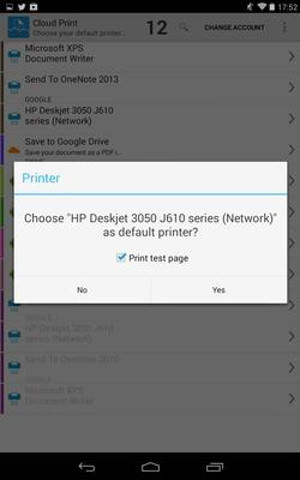
برخی از گوشیهای سامسونگ، تبلتها و پرینترها نیز طراحی شدهاند تا با یکدیگر کار کنند و پرینت گرفتن به وسیله آنها نیز بسیار سر راست و راحت شود. اگر دوست دارید از طریق گوشی یا تبلت اندرویدی خود به پرینترهای پیسی متصل شوید و سندی را پرینت بگیرید، میتوانید از اپلیکیشن Google Cloud Print استفاده کنید. برای استفاده از این برنامه ابتدا باید این اپلیکیشن را از گوگل پلی دانلود کنید و بعد با استفاده از مرورگر گوگل کروم کامپیوتر شخصی به بخش menu > Settings > Advanced Settingss بروید و بر روی Manage کلیک کنید. در نهایت میتوانید با اتصال پرینتر به سیستم دسکتاپ و روشن کردن Provided، از طریق دستگاه اندرویدی پرینت بگیرید.