


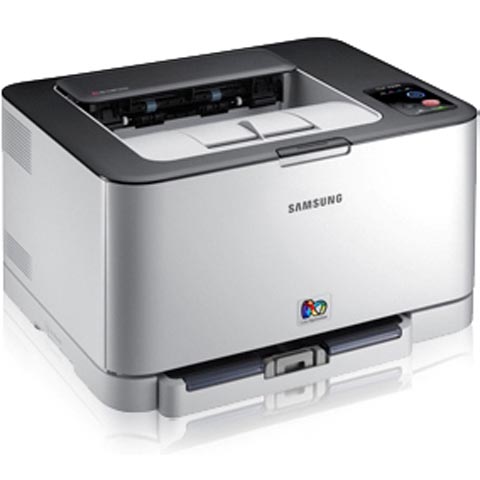
پرینت کم رنگ و یا تداخل رنگ
مشکلات پرینت نگرفتن پرینتر وقتی شما یک پرینت را به پرینتر میفرستید طبیعتا چراغ سبز روی پرینترتان (فرض بر این است پرینتر شما لیزری است مثلا یکی از مدلهای hp )شروع به چشمک زدن میکند این یعنی اینکه دستگاه شما در حال پردازش برای پرینت است حال اگر مشکلی پیش بیاید مثلا در اکثر مواقع به علت گذاشتن کاغذ های نا مطلوب تکه ای از کاغذ در پرینتر شما گیر میکند و پرینتر شما کاغذ نمی کشد شما چند پرینت دیگر هم میگیرید و پرینت های شما در صف پرینت گیر میکند ولی هیچ پرینتی بیرون نمی آید . میتوانید با زدن گزینه show hidden icons از نوار دسکتاپ ویندوز 7 و دابل کلیک بر روی ایکن پرینتر موجود در منو لیست پرینتهای موجود در صف را ببینید .
مشکلات پرینتر

پرینت کم رنگ و یا تداخل رنگ و عدم رنگ صحیح
راه حل: در مورد کارتریج های پرینترهای لیزری میبایست کارتریج شارژ و یا تعویض شود در پرینترهای رنگی اغلب یکی از رنگها تمام میشود که باید جایگزین شود و در بعضی مواقع بعلت گذشت زمان رنگ خشک میشود و چاره کار تعویض تونر میباشد در بعضی از موارد با تمیز کردن هد دستگاه میتوانیم مشکل را حل کنیم .
پرینت کم رنگ و یا تداخل رنگ
پرینت از وب خارج از برگ کاغذ است
در صفحات وب چون از ابتدا صفحات مخصوص پرینت طراحی نگردیده است لذا مشکلات فراوانی در پرینت پیش می اید قبل از پرینت باید از گزینه file>printperview پیش نمایشی از پرینت را ببینیم و بعد از تنظیم جهت چاپ و یا انتخاب درصد کوچک شدن scale و یا انتخاب گزینه fit to page آن را پرینت بگیریم .

آموزش روش نصب پرینتر
از control panel گزینه divices and printer را زده و به پنجره مربوط میرویم و برای نصب از بالای پنجره گزینه add a printer را کلیک مینماییم

درپنجره بعدی ما مشخص میکنیم که آیا میخواهیم یک پرینتر محلی را نصب کنیم یا یک پرینتر موجود در شبکه را که گزینه متناسب با ان را انتخاب میکنیم فعلا گزینه add a local printer را انتخاب میکنیم

درپنجره باز شده بعدی ما پورتی را انتخاب میکنیم که قرار است از طریق آن پرینتر با کامپیوتر ارتباط بر قرار کند که ممکن است از کابل های 1lpt یا usb و یا از راههای ارتباطی جدیدتر مثل wifi – بلوتوث و یا حتی اینفرارد استفاده کنیم پس در این مرحله یکی از گزینه های مربوطه را انتخاب میکنیم ما از گزینه lpt1 استفاده میکنیم

Next را کلیک و در پنجره بعدی بسته به سازنده و نوع و مدل چاپگر از درایور های خود ویندوز استفاده و یا از سی دی نصب پرینتر استفاده خواهیم کرد . در پنجره مربوط میتوانیم از لیست سازنده های سمت چپ بر حسب پرینترمان انتخاب و از پنجره سمت راست از مدل پرینترهای موجود یکی را بر حسب مدل مربوطه انتخاب می کنیم و در صورت موجود نبودن میتوانیم گزینه windowse update را انتخاب کنیم تا درایورهای جدید را به لیست اضافه نماییم و امیدوار باشیم که درایور مربوط به پرینتر ما هم باشد اگر چنین نشد نگران نباشید از سی دی استفاده میکنیم یا حتی تجربه ثابت کرده که درایور های موجود مدلهای مشابه بالاتر برای درایور های پایینتر کار میکند . استفاده از گزینه have disk زمانی انجام میشود که ما بخواهیم از درایور های موجود در سی دی استفاده کنیم که از مسیر سی دی و یا دی وی دی پوشه مربوط به درایور را انتخاب و فایل info ان را سلکت و بعد ok را زده بعد از انتخاب نوع پرینتر گزینه next را کلیک میکنیم

در پنجره بعدی ما انتخاب میکنیم که ایا درایور نصبی جایگزین درایور قبلی شود و یا از درایور موجود استفاده شود که ما گزینه replace the current driver را انتخاب می کنیم و next را میزنیم

در مرحله بعد یک نام برای پرینتر انتخاب می کنیم که من معمولا موقع کار روی شبکه آی پی کامپیوتر را هم به اخر نام چاپگر اضافه میکنم تا موقع کار قابل تشخیص باشد .

گزینه next را میزنیم تا پرینتر install شود


در پنجره بعد ما انتخاب میکنیم که آیا میخواهیم این پرینتر را در شبکه به اشتراک بگذاریم که گزینه مناسب را انتخاب میکنیم

و در پنجره آخر به کاربر اعلام میشود که با موفقیت پرینتر را اینستال کرده اید و میتوانید یک پرینت تستی هم بگیرید که مطمئن شوید
پرینتر کار میکند

گزینه finish را بزنید .حال پرینتر شما نصب شده است .
حافظه پرینتر چگونه کار می کند؟
برای نگهداری دستورات چاپی که در زمانهای مختلفی به پرینتر ارسال میشود، کامپیوتر شما صف انتظار چاپ ایجاد میکند. این صف، که برای همه کاربران آن کامپیوتر کار میکند، لیستی از دستورات چاپ درخواستی را با تمام داده های مورد نیاز در حافظه موقت پرینتر که به آن قرقره چاپ) Print Spool (گفته میشود، ذخیره میکند. وقتی که پرینتر یک دستور چاپ را به پایان میرساند، کامپیوتر دستور بعدی را از SPOOL ارسال میکند.

بیشتر پرینترهای جوهرافشان خانگی، دستور پرینتها را مستقیم از اطلاعات SPOOL دریافت میکنند. بنابراین، برای پاک کردن اسنادی که گیر کرده، باید دادهها را به جای اینکه از حافظه خود پرینتر پاک کنید، به طور مستقیم از صف انتظار Spool پاک کنید. بعضی پرینترهای گرانقیمت، مثل پرینترهای لیزری تحت شبکه) NETWORKED LASER PRINTER (دارای حافظه موقت هستند که در داخل پرینتر تعبیه شده است.

لغو دستورات چاپ:
برای پاک کردن صف انتظار چاپ روی ویندوز 7 و 8: گزینه Devices and printers را از Control panel باز کنید و روی پرینتری که نیاز به پاک کردن دستورات چاپ دارد، کلیک راست کنید. بعد آن، روی گزینه See What’s Printing کلیک کرده و منوی پرینتر را باز کنید.

Cancel all document را انتخاب کنید و سپس گزینه YES را بزنید، لیست پرینت در عرض چند ثانیه پاک خواهد شد. اگر یک یا چند دستور چاپ در لیست باقی بماند، کامپیوتر خود را ریست کنید تا حافظه آن پاک شود. هر کامپیوتری برای پرینتر تحت شبکه یک لیست انتظار دارد. بنابراین در صورتیکه این کار مشکل شما را برطرف نکرد، ممکن است مجبور شوید این عمل را روی چندین کامپیوتر روی شبکه انجام دهید.

RESET کردن پرینتر:
اگر بعد از پاک کردن دستورات چاپ از روی کامپیوتر، پرینتر شما هنوز کار نمیکند، ممکن است لازم باشد تا پرینتر خود راRESET کنید تا دستورها از حافظه آن پاک شود. برای این کار؛ پرینتر را خاموش کنید و پریز آن را از برق جدا کنید. قبل از اتصال مجدد سیم برق، پرینتر را برای دقایقی رها کنید تا مطمئن شوید حافظه تمام انرژی خود را از دست داده است. بعد از زدن پرینتر به برق و روشن کردن آن، قبل از ارسال دستور پرینت جدید، منتظر شوید پرینتر مراحل راه اندازی خود را انجام دهد.

پاک کردن اطلاعات ذخیره شده چاپی در تنظیمات حافظه پرینتر:
بعضی از پرینترها اطلاعات تنظیمات پرینتر را در حافظه بلند مدت ذخیره میکنند، حتی اگر دستگاه را از برق هم بکشید، اطلاعات در حافظه باقی میماند. این اطلاعات شامل تنظیمات شبکه و تنظیمات کاغذ است. پاک کردن این اطلاعات که به آن تنظیم مجدد سرد) Cold Reset) گفته میشود، پرینتر را به تنظیمات کارخانه برمیگرداند. این کار مشکلات حاد پرینتر را حل میکند، اما برای رفع مشکل “دستورات گیر کرده در حافظه” ضروری نیست. فرآیند پاک کردن حافظه دائم، بر اساس نوع برند و مدل پرینترها تغییر میکند. به عنوان مثال در بسیاری از پرینترهای لیزری اچپی نیاز است کلید GO را هنگامREBOOT شدن دستگاه نگه دارید..
این مطلب از سایت همراه رایانه و google گردآوری شده و در این سایت باز نشر می شود.