


چطور با گوشی و تبلتهای اندرویدی پرینت بگیریم؟
چگونه یک پرینتر را با دستگاه اندرویدی خود همگام سازی کنیم؟
تا چند وقت پیش قابلیت پرینت گرفتن از اطلاعات گوشی تنها با اپلیکیشن گوگل کلود پرینت امکانپذیر بود اما هم اکنون این موضوع به قابلیتهای اصلی سیستم عامل اندروید اضافه شده و گزینهای اختصاصی برای آن در بخش تنظیمات این سیستم عامل ارائه شده است. شما با مراجعه به این بخش میتوانید لیست پرینترهای همگام سازی شده و در تعامل با دستگاه اندرویدی خود را مدیریت نمایید. بنابراین بدین منظور به شرح زیر عمل کنید.
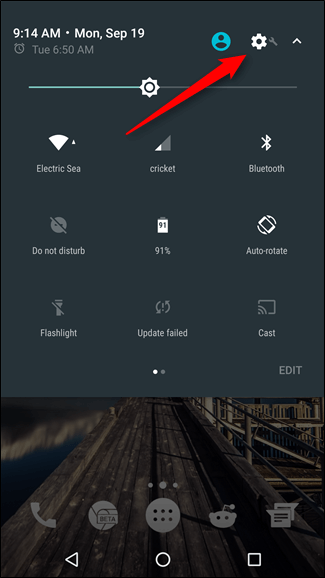
ابتدا وارد بخش تنظیمات یا همان Settings دستگاه اندرویدی خود شوید. مراجعه به این بخش از طریق منوی اپلیکیشنها و یا از طریق نوار نوتیفیکیشنها و مشابه با آنچه که در تصویر فوق میبینید امکانپذیر است.
چطور با گوشی و تبلتهای اندرویدی پرینت بگیریم؟
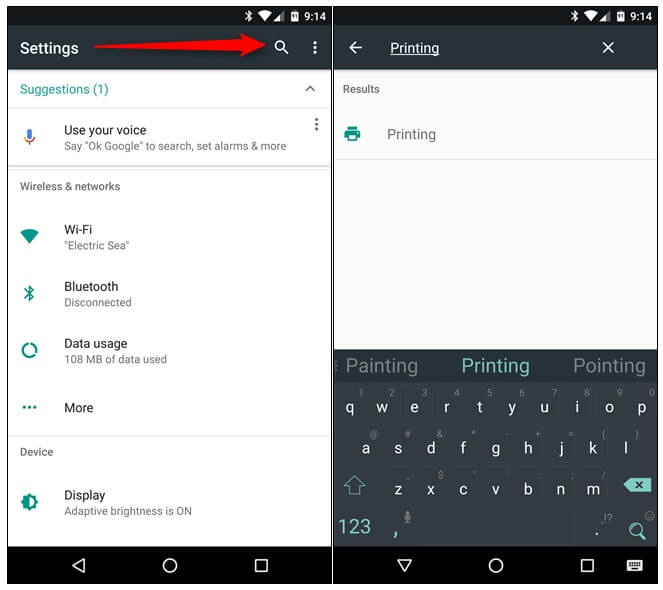
حال از آنجایی که بخش اضافه کردن و مدیریت پرینترهای در تعامل با دستگاه، در دستگاههای اندرویدی مختلف در مسیرهای متفاوتی ارائه میشود، توصیه میکنیم که آیکون ذرهبین موجود در بخش فوقانی صفحه را لمس کرده و عبارت Print یا Printing را جستجو کنید.
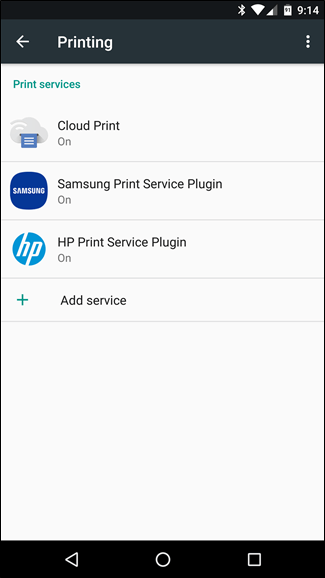
پس از یافتن بخش مورد نظر، وارد آن شوید. در این بخش لیستی از سرویسهای پرینتی که توسط دستگاهتان ارائه میشود را مشاهده خواهید کرد. گزینه گوگل کلود پرینت (Cloud Print) تقریبا در تمام دستگاههای اندرویدی یک گزینه مشترک بوده و وجود دارد اما سایر گزینهها نظیر Samsung Print Service Plugin بخشهای اختصاصی هستند که شاید سرویس آنها در دستگاه اندرویدی شما ارائه نشود. اگر قصد دارید که لیست پرینترهای در تعامل یا همگام سازی شده با دستگاه اندرویدی خود را مدیریت کنید، گزینه Cloud Print را لمس نمایید.
چطور با گوشی و تبلتهای اندرویدی پرینت بگیریم؟
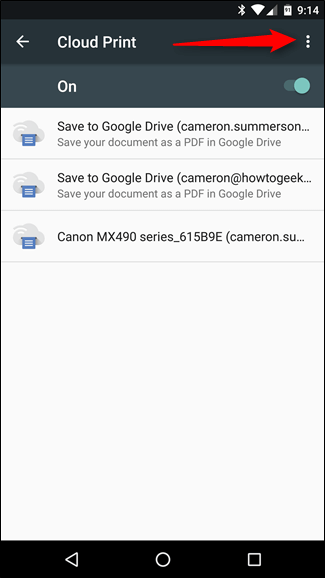
حال باید به منوی تنظیمات این بخش مراجعه کنید. بدین منظور در دستگاه اندرویدی که ما در اختیار داریم، کافیست که آیکون سه نقطه موجود در گوشه سمت راست و بالای صفحه را لمس کنیم.
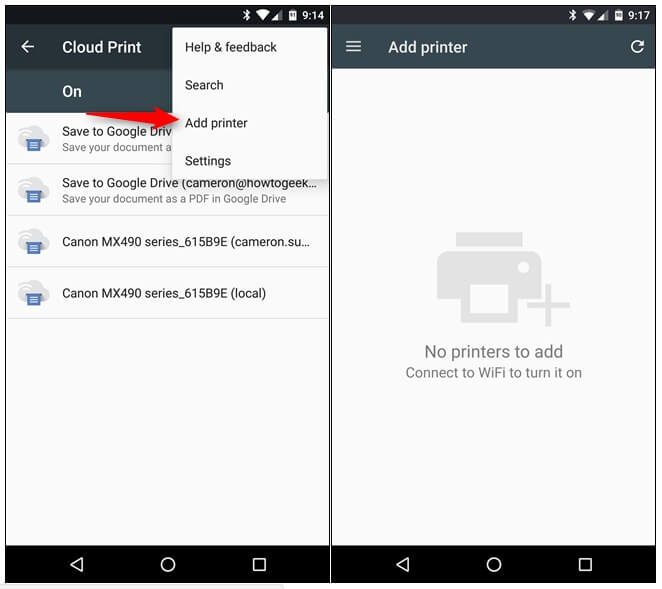
در این بخش گزینهای با عنوان Add printer وجود دارد که با استفاده از آن میتوان پرینتر جدیدی را به لیست پرینترهای همگام سازی شده با گوگل کلود پرینت اضافه کرد. پس از انتخاب گزینه Add printer، دستگاه اندرویدی شما شروع به جستجو کرده و لیست پرینترهای در دسترس را ارائه میکند. دقت داشته باشید که برای شناسایی شدن پرینترتان توسط دستگاه اندرویدی باید آن دو را به یک شبکه وای فای مشترک متصل کنید.
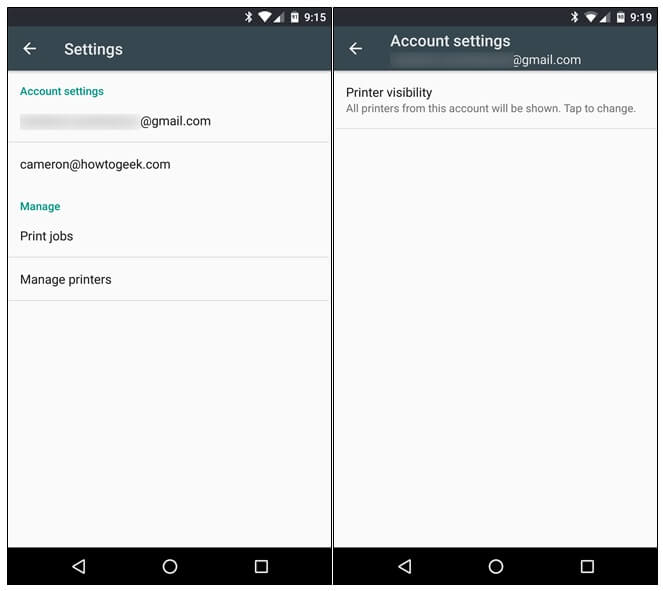
اگر قصد ندارید که پرینتر جدیدی را به لیست پرینترهای همگام سازی شده با دستگاه اندرویدی خود اضافه کنید یا این عمل را با موفقیت انجام دادید به بخش تنظیمات اصلی پرینترها مراجعه کنید. از این طریق میتوانید دیده شدن پرینترها را تنظیم کرده و یا نسبت به تخصیص آنها به اکانتهای مشخصی اقدام کنید. به عنوان مثال تصور کنید که یک پرینتر در محل کار خود داشته و قصد ندارید آن را به لیست پرینترهای در دسترس و قابل مشاهده دستگاه اندرویدی اضافه کنید. در این شرایط میتوانید آن را به وضعیت پنهان منتقل نمایید. به منظور کسب اطلاعات بیشتر در رابطه با این موضوع از طریق شمارههای موجود با کارشناسان موبایل کمک تماس حاصل کرده و از آنها راهنمایی دقیقتری بخواهید.
چطور با گوشی و تبلتهای اندرویدی پرینت بگیریم؟
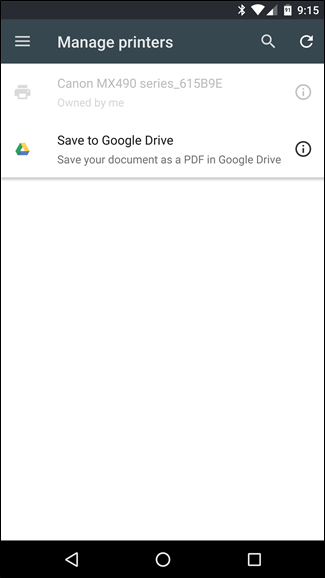
اگر هم تمایلی نسبت به پنهانسازی پرینترها از لیست پرینترهای دستگاه اندرویدی خود ندارید، لازم نیست که تنظیمات این بخش را اعمال کنید و تنها پرینتر مورد نظرتان را به لیست پرینترهای همگام سازی شده با دستگاه اضافه کنید. حال نوبت به آن میرسد که به مرحله بعدی آموزش پرینت گرفتن از اطلاعات گوشی و تبلتهای اندرویدی وارد شویم.