


از قابلیت WordPad ویندوز بجای نرم افزار Word بهره ببرید
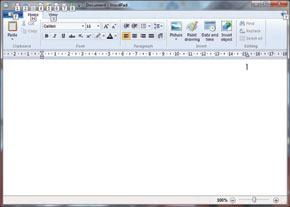
WordPad ساده براي ويرايشهاي سادهتر
در ادامه معرفي ابزارهاي موجود در ويندوز ۷،نوبت به ابزارهاي ايجاد و ويرايش متن ميرسد. شايد Notepad ويندوز ۷ نسبت به ويندوزهاي گذشته چندان تغييري نكرده باشد، اما محيط كار و برخي ابزارهاي Wordpad تفاوتهاي زيادي با ورژنهاي قبلي دارد.
Notepad برخلاف Wordpad كه ميتوان آنرا يك نرمافزار پردازش كلمه دانست، نرمافزاري ساده براي ويرايش برخي متنهاي ساده و بدون قالببندي است. اين نرمافزار قادر به باز كردن فايلهايي از جنس rtf ، .doc. و docx. نيست و تنها ميتوان از آن براي كار با فايلهايي با فرمت txt. استفاده كرد.
اين نوع فايلها گرچه امكان قالببندي و… را براي متن فراهم نميكنند؛ اما در بيشتر سيستمهاي عامل ميتوان آنها را مشاهده كرد. به عبارت ديگر فايلهايي از جنس txt. را كه به وسيله نرمافزاري چون Notepad ايجاد ميشوند، ميتوان با ديگر نرمافزارهاي ويرايش و پردازش كلمه در ساير سيستمهاي عامل نيز مشاهده كرد و به همين دليل فايلهاي Readme و… كه همراه نرمافزارهاي مختلف ارائه ميشوند، از اين جنس هستند. علاوه بر اين، بسياري از مديران شبكه و كدنويسان از Notepad به عنوان «ابزار كار» شان ياد ميكنند. اين افراد كدهاي موردنظر يا فرمانهايي را كه قرار است به سختافزار شبكه داده شود در Notepad ايجاد ميكند و مورد بررسي قرار داده و پس از آن به محيط موردنظر منتقل ميكند.

براي باز كردن Notepad، همين عبارت را در Run يا Search box منوي استارت وارد كنيد يا از منوي استارت به پوشه برويد.
همان طور كه مشاهده ميكنيد، امكان خاصي براي قالببندي متن در اين نرمافزار وجود ندارد ؛ اما ميتوانيد از منوي Edit به گزينههايي از جمله Find و Replace دسترسي داشته باشيد كه بسيار كاربرد دارد. ممكن است بخواهيد در يك متن به دنبال كلمهاي بگرديد سپس آن را با عبارت مد نظرتان جايگزين كنيد. در اين صورت ميتوانيد از گزينه بهره ببريد. ممكن است در اجرا كردن يك فايل bat. يا يك vbs. با پيغام خطايي مواجه شويد مبني بر اين كه در يكي از خطوط كدهاي نوشتهشده، ايرادي وجود دارد؛ در اين صورت ميتوانيد با استفاده از گزينه Go To … بسادگي سطر مورد نظرتان را پيدا كنيد. استفاده از گزينه/Date يا فشردن كليد F5 نيز، تاريخ و زمان جاري را در متنتان ايجاد خواهد كرد.

تنها امكان قالببندي كه به Notepad داده شده، تغيير فونت و سايز آن است كه ميتوانيد از منوي Format به آن دسترسي پيدا كنيد.
اگر در استفاده از Notepad متوجه شديد كه سطرهاي ايجاد شده به كادر محدود نيستند و يك سطر به صورت غيرمتعارفي ادامه پيدا كرده، ميبايست از منوي Format گزينهWrap را در حالت انتخاب قرار دهيد. توجه داشته باشيد كه اگر كدهاي VB و… را با Notepad چك ميكنيد، حتما اين گزينه غيرفعال باشد. نكته آن كه پس از فعال كردن اين گزينه كه به صورت پيشفرض غيرفعال است، اگر Notepad را ببنديد و مجددا باز كنيد، Wrap فعال خواهد ماند.
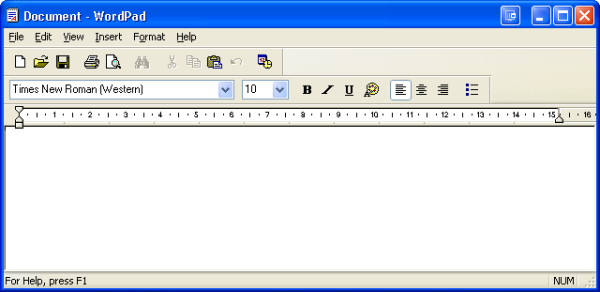
براي سهولت در پيدا كردن سطرها و كاراكترها در حالتي كه با كدها سروكار داريد، بهتر است Status bar را از منوي View فعال كنيد.
در Notepad ميتوانيد فارسي تايپ كنيد، اما ممكن است پس از ذخيره كردن، متنتان را به شكل علامت سوال مشاهده كنيد! دقت داشته باشيد كه هنگام ذخيره كردن متنهاي فارسي در Notepad، از منوي كشويي Encoding در پنجره ذخيرهسازي، گزينه را انتخاب كنيد تا با چنين مشكلي مواجه نشويد.