


نحوه اضافه کردن پرینتر به گوگل کلود پرینت (Cloud Prin)
همانطور که درمطلب قبلی مطالعه کردید، برای پرینت گرفتن اطلاعات از گوشی باید در برنامه کلود پرینت (Cloud Print) ابتدا پرینتر را اضافه یا Add کنید. برای اینکار باید مرورگر کروم بر روی لپتاپ یا کامپیوتر نصب نمایید. سپس مرورگر کروم را باز کرده و در قسمت آدرسبار عبارت “chrome://devices” را وارد نمایید.
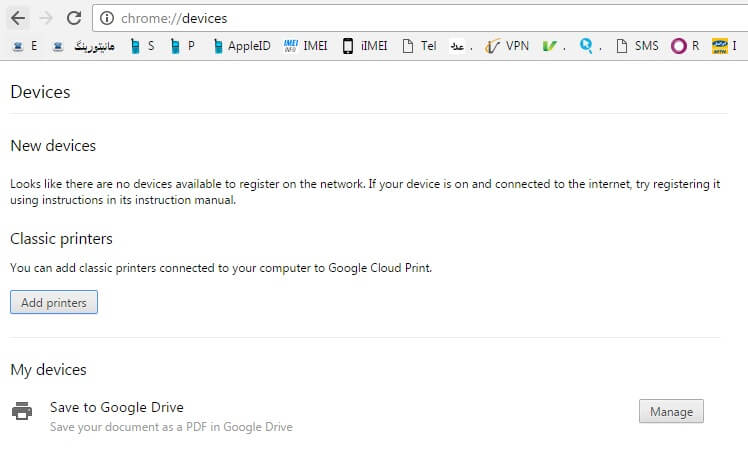
اگر بر روی لپتاپ یا کامپیوتر خود پرینتری نصب دارید، میتوانید از بخش Classic printers گزینه Add printers رو بزنید و سپس پرینتر مورد نظر خودتون را اضافه کنید. ما در این آموزش از پرینتر HP LaserJet P1006 استفاده کردیم.
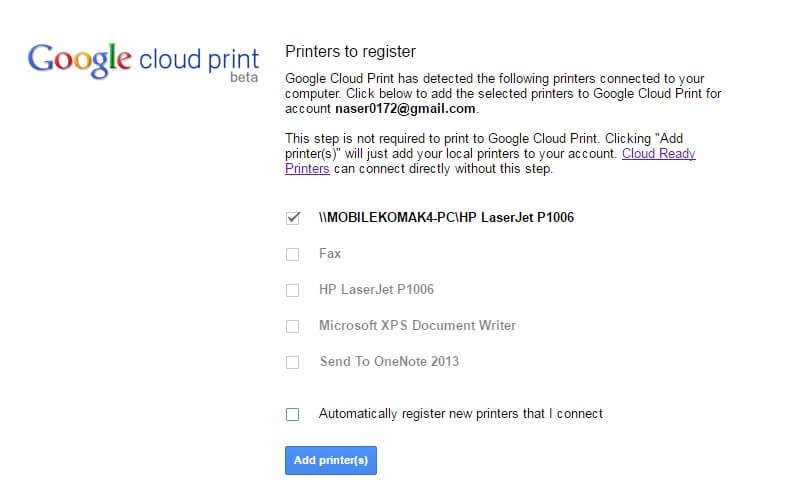
حال بر روی دکمه Add printer کلیک کنید تا پرینتر مورد نظرتان به کلود پرینت (Cloud Print) اضافه شود.
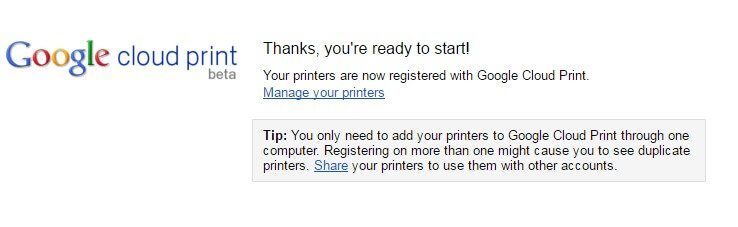
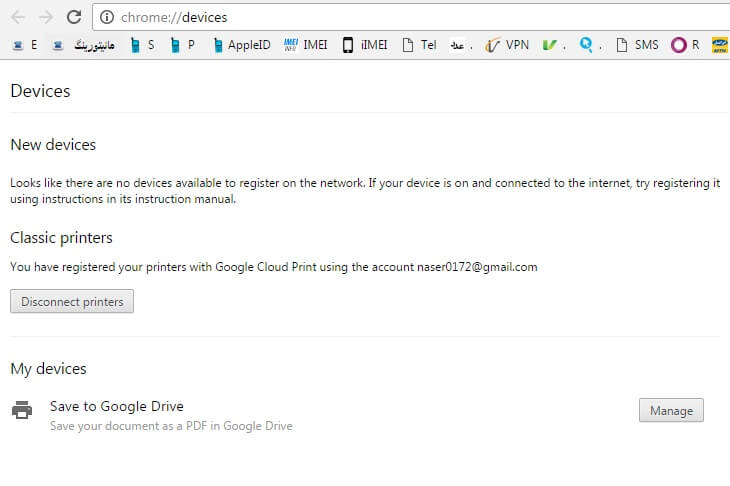
همانطور که در عکس بالا مشاهده میکنید پرینتر لوکال با موفقیت به لیست کلود پرینت اضافه شد و همچنین در قسمت My devices مشاهده میکنید یک پرینتر در فضای ابری نیز اضافه شده است. برای اینکه از اضافه شدن پرینتر خود مطمئن شوید، برنامه کلود پرینت (Cloud Print) را در گوشی خود باز کرده و میبینید که پرینتر HP ما به درستی به برنامه اضافه شده است. و خیلی راحت میتوانید فرمان پرینت گرفتن از گوشی خود را صادر نمایید.
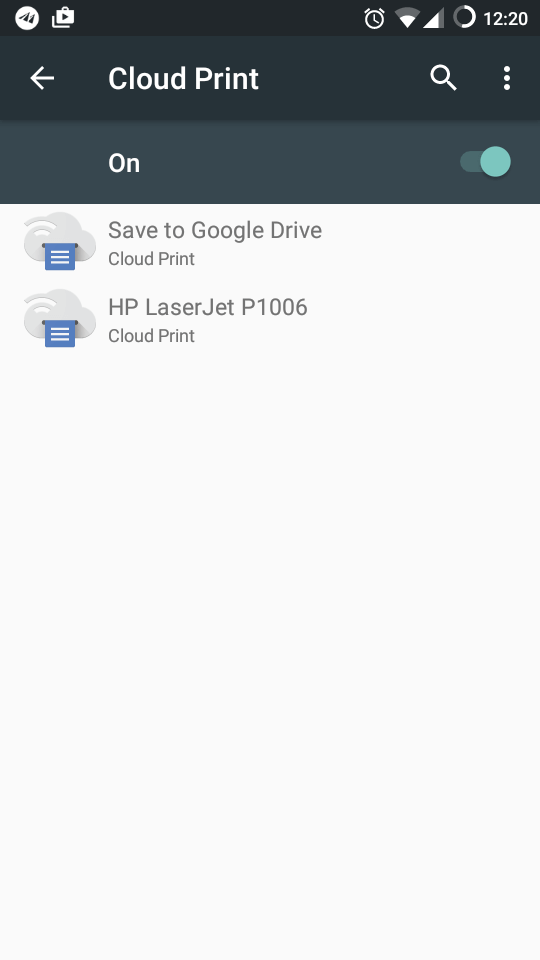
نحوه اضافه کردن پرینتر به گوگل کلود پرینت (Cloud Prin)
لیست پرینترهایی که توسط برنامه گوگل کلود پرینت (Cloud Print) پشتیبانی میشوند را میتوانید از لینک زیر دریافت کنید.
Cloud Ready Printers
چگونه از اپلیکیشنهای با قابلیت پرینت بیسیم مستقیم استفاده کنیم؟
همانطور که پیش از این هم اشاره داشتیم، تا چند وقت پیش به منظور پرینت گرفتن از اطلاعات گوشی مجبور به استفاده از اپلیکیشن گوگل کلود پرینت بودید اما هم اکنون تعداد زیادی از اپلیکیشنهای اندرویدی به طور مستقل از این قابلیت پشتیبانی میکنند. بدون تردید نحوه ارائه گزینه Print در اپلیکیشنهای مختلف، متفاوت خواهد بود اما به طور کلی با مراجعه به منوی اصلی اغلب آنها قادر به مشاهده و انتخاب گزینه Print خواهید بود.
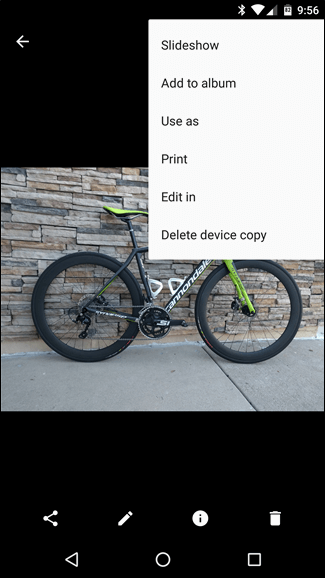
به عنوان مثال در گالری یا آلبوم دستگاههای اندرویدی با لمس آیکون سه نقطه موجود میتوانید به گزینه Print دسترسی پیدا کنید. بدین منظور کافیست که عکس مد نظرتان را اجرا کرده و سپس از طریق آیکون سه نقطه موجود گزینه Print را لمس کنید. با انجام این عمل به طور مستقیم و از طریق اپلیکیشن گالری یا آلبوم دستگاه اندرویدی قادر به پرینت گرفتن از اطلاعات گوشی که در این مثال یک عکس است، خواهید بود.
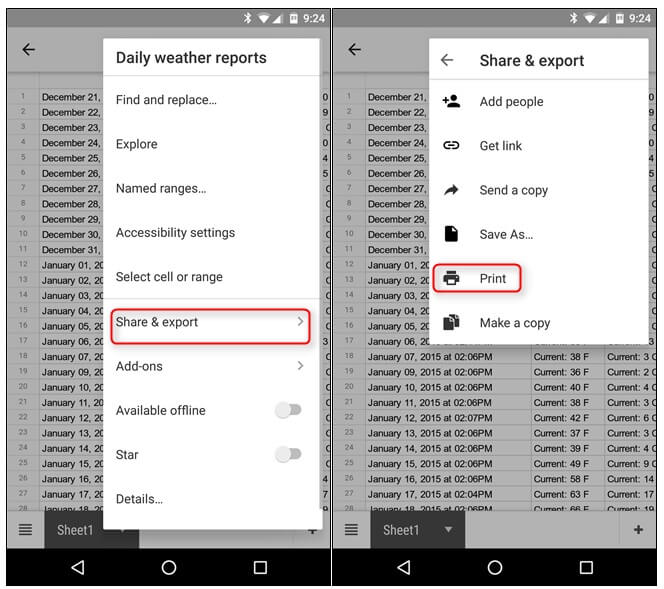
به منظور پرینت گرفتن از اسنادی نظیر اسناد ورد، اکسل و… هم میتوانید به طور مستقیم از طریق اپلیکیشن اجرا کننده آنها اقدام کنید. البته در این روش مراحل انجام کار به سادگی روش قبل نیستند. بدین منظور باید ابتدا فایل مد نظرتان را اجرا کنید. سپس با استفاده از منوی اصلی برنامه که در بخش فوقانی صفحه ارائه شده، گزینه Share & Export را انتخاب نموده و نهایتا گزینه Print را لمس کنید.
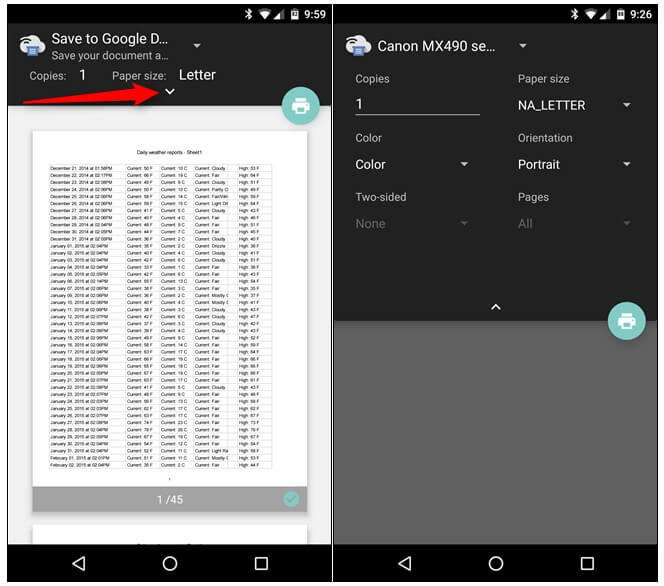
در این شرایط اپلیکیشن گوگل کلود پرینت اجرا میشود و پیش نمایشی از صفحه مورد نظر در حالت چاپ شده ارائه میکند. با انتخاب گزینهای که در عکس فوق و سمت چپ نمایش داده شده میتوانید تنظیمات مورد نیازتان را برای پرینت گرفتن از فایل مورد نظر اعمال کنید. به عنوان مثال میتوانید تعداد برگهها پرینت، اندازه پرینت و سایر موارد این چنینی را تنظیم نمایید.
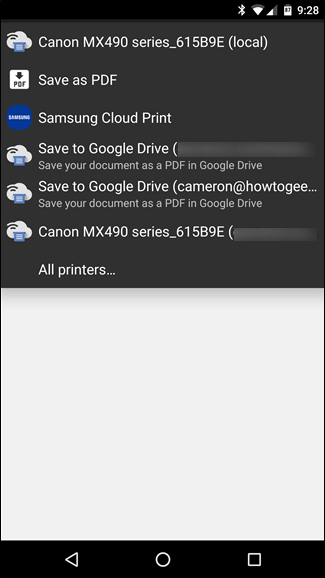
در مرحله بعدی باید نسبت به انتخاب پرینتر مورد نظرتان از لیست پرینترهای موجود اقدام کرده و بدین صورت از محتوای مد نظرتان به طور مستقیم پرینت بگیرید.در نظر داشته باشید که نحوه پرینت گرفتن از اطلاعات گوشی توسط اپلیکیشنهایی مختلف به شیوه متفاوتی قابل انجام است. طبیعی است که مسیرهای موجود به منظور پرینت گرفتن از اطلاعات گوشی در اپلیکیشنهای مختلف نسبت به یکدیگر متفاوت باشد.