


نکات کاربردی از نرم افزار اکسل
کاربران حرفهای حتی از برنامهنویسی جانبی در این نرمافزار استفاده میکنند و بسیاری از عملیاتهای مورد نیاز بر روی اطلاعاتشان را به دست اکسل میسپارند. این نرمافزار دارای قابلیتهای جدید و جذابی برای کاربران میباشد. در ادامهی این مطلب از مجله تخفیفان با تعدادی از نکات کاربردی اکسل که ممکن است از دید برخی کاربران پنهان مانده باشند، بیشتر آشنا میشویم.

۱- انتخاب همه سلولها.

به جز کلید میانبر Ctrl + A، با کلیک بر روی دکمه بالا و سمت چپ سند نیز میتوانید تمامی سلولهای فایل جاری را انتخاب کنید.
۲- همه فایلها را یکجا باز کنید.

به جای اینکه فایلهای متعدد را یکییکی در نرمافزار باز کنید، میتوانید با انتخاب همهی آنها و فشردن کلید Enter، همهی فایلها را یکجا باز کنید.
۳- جابهجایی بین فایلها.

مانند دیگر پنجرهها در ویندوز، در بین فایلهای متعدد بازشده در اکسل نیز میتوان با کلیدهای میانبر Ctrl + Tab جابجا شد.
۴- میانبرهای جدید به بالای منو اضافه کنید.

در حالت عادی در بالای منو، تنها میانبرهای Save, Undo و Redo را مشاهده میکنید. میتوانید میانبرهای دیگر مانند Copy و Cut را نیز به این لیست اضافه کنید کافی است از مسیر زیر Copy و Cut را از منوی سمت چپ به منوی سمت راست منتقل کنید. مشاهده میکنید که مانند تصویر، دو گزینه Copy و Cut نیز به بالای منو اضافه شدند.
File->Options->Quick Access Toolbar
۵- رسم خطوط مورب درون سلول.

گاهی اوقات نیاز است که داخل یک سلول، خط مورب کشیده شود و یا به اصطلاح اطلاعات داخل سلول خط بخورد. برای اینکار کافی است از منوی Home زیرمنوی Font وارد بخش Border شوید و از آنجا More Borders را انتخاب کنید و در منوی باز شده طبق تصویر، خط مورب را انتخاب کنید.
۶- اضافه کردن چند سطر یا ستون به طور همزمان.

اضافه کردن یک سطر یا ستون به فایل، کار آسانی است اما یک نکته کاربردی اکسل برای اضافه کردن همزمان چند سطر یا ستون به این گونه است که به تعداد مورد نظر از سطرها یا ستونها انتخاب کنید و با راستکلیک کردن و انتخاب گزینه Insert، به همان تعداد سطر یا ستون به بالای سطرها یا سمت چپ ستونها اضافه میشود.
۷- سلولها را به سرعت کپی یا جابهجا کنید.

برای اینکه با سرعت بیشتری یک یا چند سلول را بتوانید جابهجا کنید، میتوانید پس از انتخاب آنها، نشانگر ماوس را در گوشه سلول نگهدارید تا شکل نشانگر به شکل دو خط عمود بر هم مانند تصویر زیر تغییر کند، حال میتوانید به راحتی سلولها را جابهجا کنید. برای کپی کردن سریع سلولها نیز کافی است همین عمل را با نگه داشتن کلید Ctrl انجام دهید.
۸- پاک کردن سریع سلولهای خالی.

برای پاک کردن سریع سلولهای خالی در یک ستون باید ابتدا ستون را انتخاب کنید سپس از منوی Data، Filter را انتخاب کرده و تیک Select All را برداشته و Blanks را تیک بزنیم. حال همه سلولهای خالی این ستون به نمایش در میآید. کافی است به منوی Home رفته و بر روی Delete از زیرمنوی Cells کلیک کنیم.
۹- پیدا کردن علامت سوال و ستاره در بین سلولها.

گاهی اوقات نیاز داریم سلولی که حاوی کاراکتر ? یا علامت سوال و یا * است را بیابیم. در حالت عادی و با استفاده از Ctrl + F نمیتوانیم این سلولها را پیدا کنیم و باید برای این کار قبل از کاراکتر مورد نظر یک علامت ~ اضافه کنیم.
۱۰- استفاده از Advance Filter.

به جز کلید Filter که در منوی Data وجود دارد و همانطور که از نامش پیداست برای فیلتر کردن اطلاعات درون ستونها استفاده میشود، با استفاده از کلید Advanced Filter نیز میتوان فیلترهای شخصیسازیشدهای به ستونها اعمال کرد.
۱۱- محدود کردن اطلاعات وارده در سلولها.

برخی اوقات نیاز داریم اطلاعات وارده به سلولها در محدوده خاص و از نوع خاص باشند. میتوانیم با انتخاب ستون مورد نظر، از مسیر زیر نوع اطلاعات و محدوده آنها را مشخص کنیم و نیز پیغامی برای نمایش به کاربران برای درج صحیح اطلاعات اضافه کنیم.
Data->Data Validation->Setting
۱۲- جابجایی سریع تا انتهای فایل.

با فشردن کلید Ctrl همراه با کلیدهای جهتنما، میتوانید به سلول انتهایی فایل در هر یک جهتها تغییر مکان دهید.
۱۳- تغییر جهت اطلاعات.

گاهی اوقات نیاز است که اطلاعات را از حالت ستونی به سطری یا بالعکس تغییر دهیم. برای این منظور باید کل سلولهای مورد نظر را انتخاب کرده و در جایی دیگر از فایل، گزینه زیر را انتخاب کنید.
Home->Paste->Transpose
خواهید دید که حالت سطر و ستون اطلاعات شما به صورت برعکس کپی میشود.
۱۴- مخفی کردن حرفهای اطلاعات.

به جز روش معمول کلیکراست و انتخاب Hide از منوی بازشده، میتوان با روشی حرفهایتر، اطلاعات سلولها و ستونها را مخفی کرد. کافی است سلول مورد نظر را انتخاب کرده و در قسمت Format Cells، تب Number را انتخاب کنید و سپس Custom را انتخاب کرده و در قسمت نام، عبارت ;;; را تایپ کنید. کلیه اطلاعات مورد نظر نامرئی میشوند و دوباره با تغییر فرمت سلول مورد نظر قابل بازیابی هستند.
۱۵- انتقال اطلاعات چند سلول به یک سلول.

برای اینکه اطلاعات چند سلول را در یک سلول کنار هم نشان دهیم از علامت & استفاده میکنیم. مثلا برای نمایش اطلاعات سلولهای A2,B2,C2 در سلولی دیگر مثلا E2 عبارت زیر را تایپ میکنیم:
=A2&B2&C2
۱۶- تغییر ساختار حروف کوچک و بزرگ.

اگر بخواهیم اطلاعات انگلیسی یک سلول در سلول دیگر وارد شوند و ساختار حروف کوچک و بزرگ تغییر کند، از عبارتهای UPPER، LOWER، و PROPER استفاده میکنیم. به طور مثال برای اینکه اطلاعات سلول A1 با حروف بزرگ در سلول A2 نوشته شوند، در سلول A2 مینویسیم:
=UPPER(A1)
۱۷- وارد کردن عددهایی که با صفر شروع میشوند.

در حالت پیشفرض، اکسل عدد صفر را از ابتدای اطلاعات عدد حذف میکند. اگر بخواهیم اطلاعاتی عددی که با صفر شروع میشوند وارد کنیم، کافی است در ابتدای آنها کاراکتر ‘ را اضافه کنیم.
۱۸- اصلاح خودکار اطلاعات.

برخی اوقات نیاز است که یک متن یا اطلاعات را در چند جای فایل تکرار کنیم. برای جلوگیری از ایجاد غلطهای املایی و نیز سرعت بخشیدن به کارها، کافی است عبارت مورد نظر را از مسیر زیر به Auto Correct اضافه کنیم.
File->Options->Proofing->AutoCorrect
۱۹- شخصیسازی اطلاعات در مورد دادهها در پایین فایل.

در قسمت پایین سمت راست فایل اکسل، میتوان اطلاعاتی نظیر جمع و میانگین سلولهای انتخاب شده را مشاهده کرد. با راستکلیک کردن بر روی این قسمت، میتوان این اطلاعات را شخصیسازی کرد و مشخص کرد که چه نوع اطلاعاتی در این قسمت به نمایش درآید.
۲۰- تغییر نام سریع صفحه.

برای تغییر نام سریع صفحه یا SHEET مورد نظر، میتوانید با دوبار کلیک بر روی آن از منوی پایین فایل، نام آن را تغییر دهید.
برای انتخاب دادهها از کلید Shift استفاده کنید
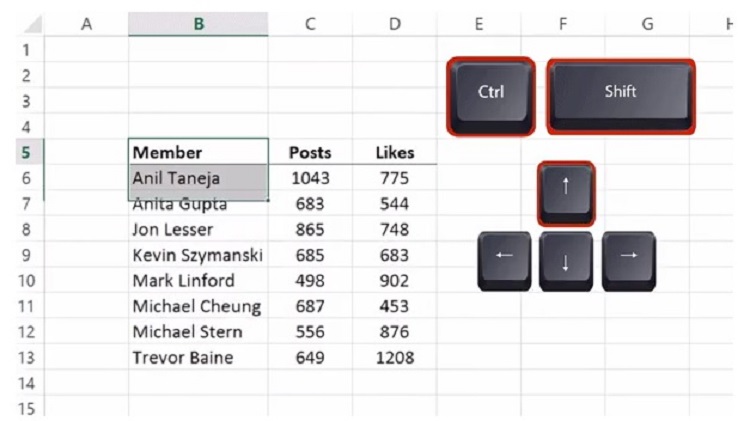
کلیدهای ترکیبی Ctrl + Shift+ و کلیدهای جهت دار کمک میکند محدودهی دادهها را تا آخرین سلول دارای داده انتخاب کنید.
برای قفل سلولها از کلید F4 استفاده کنید
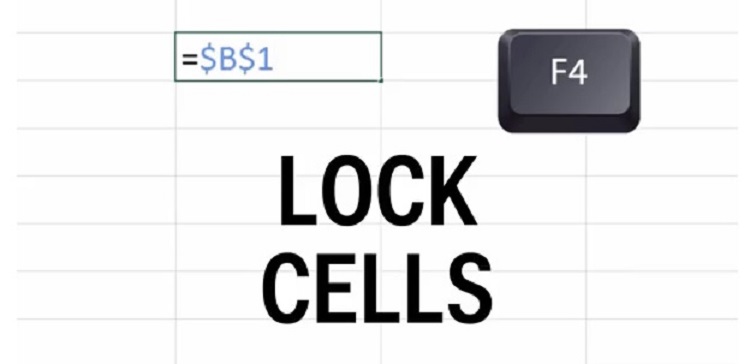
گاهی اوقات برای کپی دادهی یک سلول میخواهید فرمول آن هم کپی شود. گاهی هم میخواهید که این کپی صورت نگیرد. وقتی میخواهید ورودی سلول را قفل کنید میتوانید یک علامت $ قبل از اسم سلول (مثلا B1) قرار دهید. تایپ کردن $ قبل از نام هم سلول کار وقتگیر و آزاردهندهای است. در عوض میتوانید به جای تایپ $ از کلید F4 استفاده کنید تا علامت $ ایجاد شود. با هر بار فشار دادن F4 حالتهای قفل سلول، قفل ردیف، قفل ستون و حالت بدون قفل فعال میشود.
استفاده از & برای ترکیب رشتههای متنی
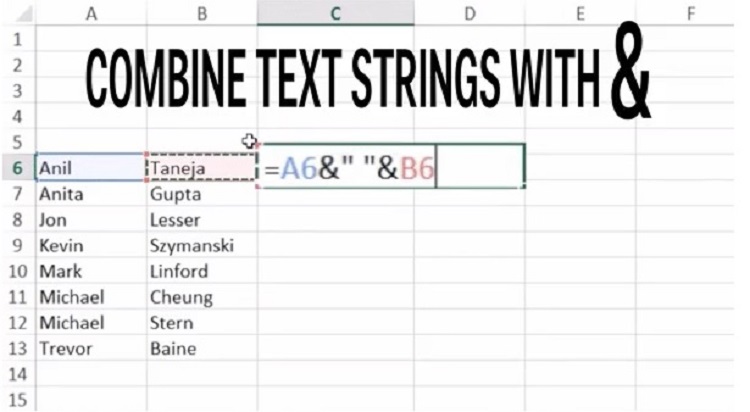
در اینجا دو ستون داریم که یکی شامل نام و دومی شامل نام خانوادگی است. با استفاده از علامت & میتوان ستونی ایجاد کرد که نام و نام خانوادگی را در کنار هم داشته باشد. در نرمافزار اکسل با کمک & میتوانید دو قسمت از متن را با هم ترکیب کنید. البته دقت کنید که بین نام و نام خانوادگی حتما فاصله قرار دهید. روش کار به این صورت است: [انتخاب سلول نام خانوادگی]& ” ” & [ّانتخاب سلول نام].
منابع: