


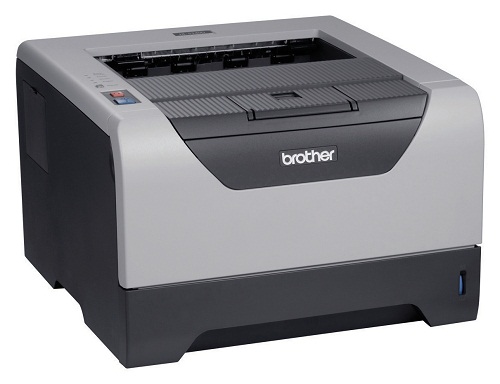
چگونگی نصب پرینتر بر روی کامپیوتر(2)
میتوانید چاپگر را مستقیماً از طریق یکی از پورتهای USB به کامپیوتر متصل نموده و از آن استفاده کنید. همچنین میتوانید از چاپگری استفاده کنید که از طریق شبکه در دسترسی قرار دارد. نصب چاپگر در آخرین نسخهی سیستم، کار سادهای است.در مطلب قبل به طرز نصب پرینتر به کامپیوتر پرداختیم در ادامه با ما همراه باشید تا اطلاعات بیشتری کسب کنید.
پس از این کار در صفحهی Printer sharing دو گزینه ظاهر میگردد. گزینهی دوم مخصوص به اشتراک گذاشتن چاپگر از طریق شبکه میباشد. در این مورد گزینهی اول را انتخاب کنید. و روی Next کلیک نمایید.

در صفحهی پایانی گزینهای به نام Set as defult printer وجود دارد. با فعال کردن این گزینه، چاپگر جدید به عنوان چاپگر پیشفرض سیستم انتخاب میشود. همچنین دراین صفحه دکمهای به نام Print a test page دیده میشود. با کلیک روی آن یک صفحه به طوری آزمایشی چاپ میشود تا از عملکرد صحیح چاپگر اطمینان پیدا کنید. در پایان روی دکمه finish کلیک کنید.
چگونگی نصب پرینتر بر روی کامپیوتر(2)

اکنون در قسمت Devices and printers میتوانید چاپگری را که نصب کردهاید در کنار چاپگرهایی که قبلاً نصب شدهاند مشاهده کنید.

چنانچه چاپگر از طریق اترنت، وایفای یا بلوتوث به شبکه متصل میگردد، برای نصب آن باید مجدداً روی دکمهی Add a printer کلیک نمایید و گزینه دوم را انتخاب کنید.
چگونگی نصب پرینتر بر روی کامپیوتر(2)

در این صفحه، ویندوز برای یافتن چاپگرهای موجود، شبکه را جستجو مینماید. پس از یافتن چاپگر، مراحل بعد، مانند افزودن چاپگر از طریق کابل میباشد. در صورتی که چاپگر مورد نظر یافت نشد، روی گزینه … The printer that کلیک کنید:

این عبارت یعنی؛ چاپگری که من میخواهم در این فهرست وجود ندارد. در این صورت باید احتمالاً از مرکز IT و یا کسی که به این کار آشنایی داشته باشد، کمک بگیرید، چراکه در این شرایط به اطلاعات خاصی دربارهی شبکه و چاپگر مورد نظر، نیاز خواهید داشت.
چاپگر مورد نظر را از این لیست انتخاب نموده و بر روی Next کلیک کنید. به این ترتیب ویندوز شروع به نصب پرینتر میکند.

کادر بعدی نیز بر روی Next
چگونگی نصب پرینتر بر روی کامپیوتر(2)

و در نهایت بر روی Finish کلیک کنید.

در صفحهی Devices and Printers، مشاهده میکنید که پرینتر مورد نظر نصب شده است.

برای حذف یک پرینتر نیز کافی است در همین صفحه، پس از انتخاب پرینتر، بر روی دکمهی Remove Device کلیک کنید.

پس از کلیک روی Yes، چاپگر مورد نظر حذف میشود.

همانطور که گفته شد، احتمال به وجود آمدن مشکل در نصب پرینتر، بسیار کم است. به احتمال زیاد، چاپگرها با اتصال به USB و یا انتخاب آنها در ویزارد Add printer نصب خواهند شد.