


کنسل کردن پرینت
کنسل کردن پرینت
شما میتوانید کارهایی که به پرینتر خود واگذار کردید را کنسل کنید برای این کار مراحل زیر را دنبال کنید:
• بر روی start کلیک کنید
• بر روی Control Panel کلیک کنید
• بر روی Hardware and Sound کلیک کنید
• بر روی Printers کلیک کنید
• بر روی پرینتری که استفاده میکنید دابل کلیک کنید
• در صف پرینت روی آیتم مورد نظر کلیک راست کنید سپس روی cancel کلیک کنید.

کنسل کردن پرینت
Pauseو resume کردن پرینت
برای این کار مراحل زیر را دنبال کنید:
· بر روی start کلیک کنید
· بر روی Control Panel کلیک کنید
· بر روی Hardware and Sound کلیک کنید
· بر روی Printers کلیک کنید.
· برای باز کردن صف پرینت روی پرینتری که از آن استفاده میکنید دابل کلیک کنید.
· روی داکیومنت موردنظر کلیک راست کرده و سپس روی Pause برای متوقف کردن پرینت و resumeبرای ازسرگیری پرینت کلیک کنید.
کنسل کردن پرینت
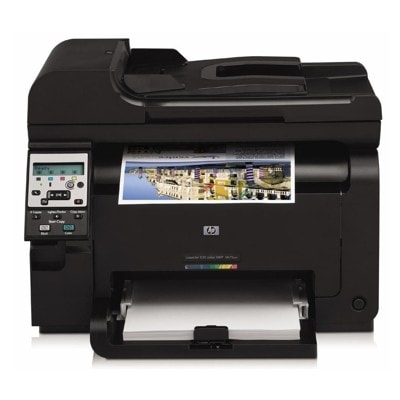
چگونه هد پرینتر خود را تمیز کنیم؟
ممکن است شما نیز به همانند بسیاری از کاربران دیگر یک پرینتر برای کامپیوتر شخصی تان داشته باشید. این امکان وجود دارد که در چاپگر شما کارتریج جوهر و هد چاپگر از هم جدا میباشند. این نوع چاپگرها که بیشتر در محصولات اپسون دیده میشود. هد چاپگر بسیار کثیف در چاپ خطوط اضافی ایجاد میکند، در نتیجه نیاز به پاک سازی دارد.این هدها را نباید از هم جدا کرد چرا که به صورت میلیمتری و دقیق باید جایگذاری شوند. اما با هر تفسیری به هر حال این هدها هم کثیف شده و یا جوهر خشک شده بر روی آنها قرار میگیرد نگران نباشید چرا که با استفاده از این روش اینگونه هدها هم به سادگی پاک میشوند.
کنسل کردن پرینت

نقطه ابتدایی هر چاپگری حالت خاموشی آن است. در این حالت هد سفت شده و در یک جا قرار دارد. برای اینکه بتوانید آن را تکان دهید باید، هد را از حالت قفل شده خارج کنید. برای این کار چاپگر را روشن کرده و به محض حرکت هد، سیم برق چاپگر را از پریز برق بیرون بکشید. اکنون قابل حرکت است
دستمال خیسی را زیر سری چاپگر بکشید. با یک دست محکم نگه دارید و با دست دیگر سری را به آرامی به جلو و عقب حرکت دهید. سپس مکانی را که در حالت خاموش، هد پرینتر در آن قرار میگیرد را هم پاک کنید. چرا که در آنجا هم بیشتر اوقات گرد و خاک و یا جوهر خشک شده قرار میگیرد. هنگامی که کار پاکسازی هد پرینتر تمام شد، دوباره سیستم را به برق وصل کنید
چگونه هد پرینتر خود را تمیز کنیم؟

هد چاپگر به مکان اول باز میگردد. پس از این پاکسازی،چاپگر شما دوباره بدون هیچ خط اضافی کار خواهد کرد.