


WordPad نرم افزاری با قابلیت ویرایش و شبیه Word

WordPad نرم افزاری شبیه Word
براي كارهاي نوشتاري روزمرهتان ميتوانيد از Wordpad استفاده كنيد!
بسياري از كاربران بخصوص در ايران كه براي استفاده از نرمافزارهاي واژهپردازي همچون Word، هزينهاي پرداخت نميشود، از اين گونه نرمافزارها براي كارهاي روزمره استفاده ميكنند؛ حال آن كه هيچگاه از امكانات پيشرفته اين نرمافزار اطلاع نداشته و از آن بهره نميبرند. اگر شما هم از اين دسته افراد هستيد يا اين كه سيستمتان براي استفاده از نرمافزارهاي آفيس چندان سريع نيست، ميتوانيد از Wordpad براي تايپ و ويرايش متنهايتان استفاده كنيد.
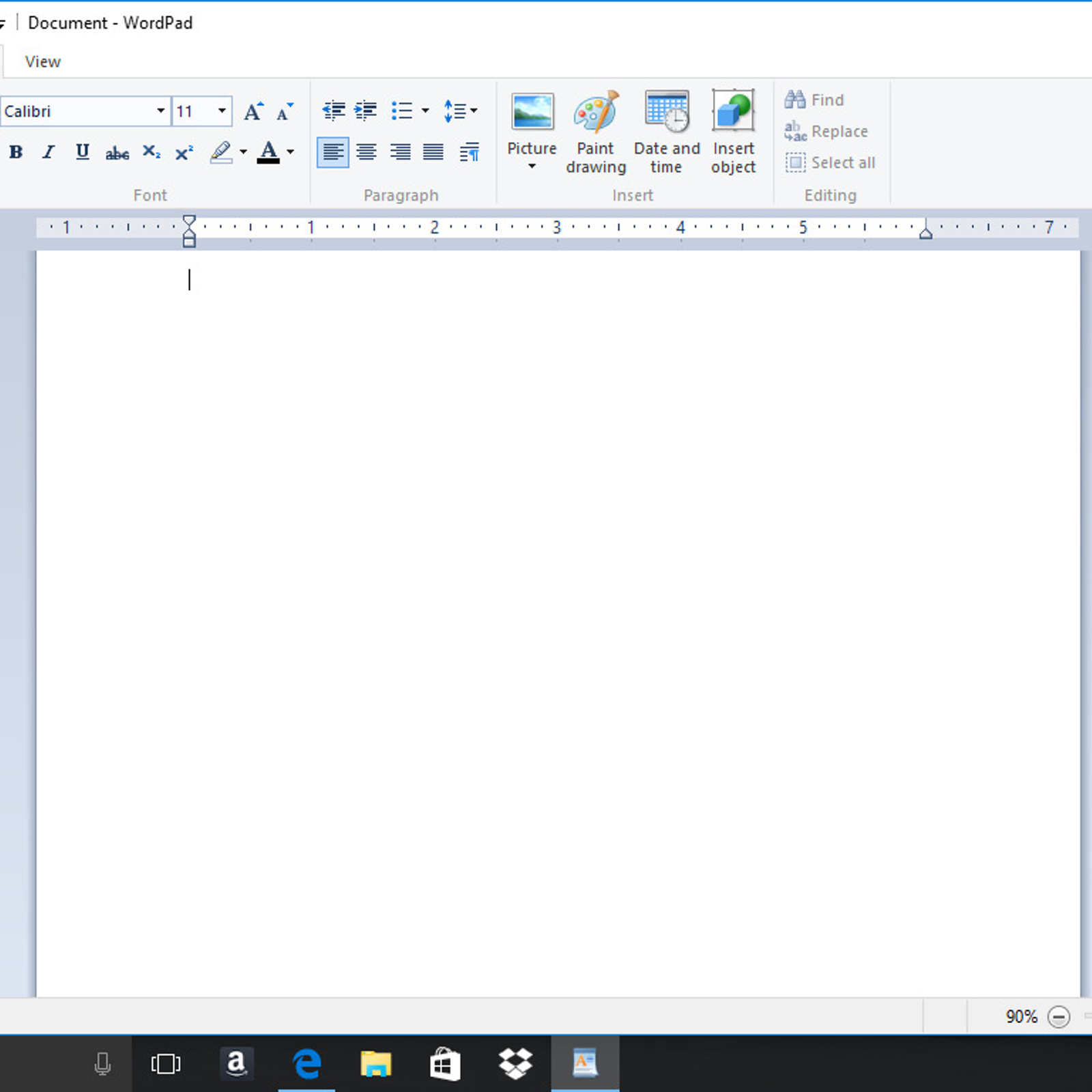
ورژن 1/6 اين نرمافزار كه با ويندوز ۷ ارائه شده، تفاوتهاي بسياري در ظاهر و نيز ابزار موجود، با ورژنهاي گذشته دارد. نوار ابزار اين ورژن به شكل محصولات جديد مايكروسافت همچون آفيس ۲۰۰۷ و… طراحي شده كه تمام ابزارهاي موجود را در دسترس كاربر قرار ميدهد. فرمت پيشفرض براي ذخيره فايلهاي Rich text formatWordpad).rtf) است اما ميتوانيد خروجي اين نرمافزار را با فرمتهاي Xml، txt و… داشته باشيد؛ علاوه بر اين ميتوانيد با قرار دادن doc. و docx. پس از نام فايلها و هنگام ذخيرهسازي، فايلهايتان را با فرمت Word2003 و قبل از آن و نيز Word2007 و بعد از آن ذخيره كنيد! گفتني است كه Wordpad ورژن 1/6 قادر به باز كردن و اصلاح اين فايلها نيز هست گرچه برخي از قالببنديها و ابزارهايي كه در Word ميتوانيد از آنها استفاده كنيد، براي Wordpad قابل فهم نيست!

از منوي Start و پوشه، نرمافزار wordpad را باز كنيد. از طريق منوي Wordpad كه آيكون آن در سمت چپ سربرگ Home قرار دارد، ميتوانيد به گزينههاي New، Open، Save، Save as و… دسترسي داشته باشيد. در سمت راست اين برگه نيز آخرين فايلهاي متني كه با آنها سر و كار داشتهايد قابل مشاهده و انتخاب هستند. همان طور كه براي Paint نيز عنوان شد، از گزينهin e-mail نيز ميتوانيد براي الصاق مستقيم فايلتان به يك E-mail بهره ببريد؛ به شرط آنكه تنظيمات نرمافزار Mail client نظير Outlook را پيش از اين انجام داده باشيد.
هر آنچه براي ويرايش يك متن ساده نياز داريد، در سربرگ Home قرار داده شده است. در قسمت Font از سربرگ Home امكان تغيير فونت و سايز آن را داريد. همچنين ميتوانيد از آيكونهاي A كه در كنار فيلد سايز قرار دارند، براي بزرگ و كوچك كردن متن به اندازه ۲ واحد استفاده كنيد. علاوه بر اين ميتوانيد از Highlighter مانند يك ماژيك فسفري براي مشخص كردن قسمتي از متن بهره ببريد.

براي تغيير در چينش متن و تنظيم پاراگرافها، از امكاناتي كه در قسمت Paragraph داريد استفاده كنيد. با كليك روي آيكون Line spacing (ماوس را روي آيكونها نگاه داريد تا نامشان را ببينيد!) ميتوانيد فاصله خطوط و همچنين فاصله پاراگرافها با يكديگر را تغيير دهيد. فاصله خطوط هر پاراگراف را با انتخاب يكي از اعداد ۱، 15/1، 5/1 و ۲ تعيين كنيد و براي آن كه بين هر پاراگراف نيز فاصله بيشتري ايجاد شود و به اصطلاح از هم تفكيك شوند، گزينه …Add 10pt space را در حالت انتخاب قرار دهيد.
با انتخاب آيكون Paragraph، پنجرهاي به همين نام باز خواهد شد كه در آن ميتوانيد براي پاراگرافهايتان حاشيه تعيين كنيد. اگر ميخواهيد خط اول هر پاراگراف نيز تورفتگي بيشتري داشته باشد، براي First Line مقداري تعيين كنيد.

از طريق منوي كشويي Alignment نيز ميتوانيد نحوه چينش پاراگرافها را در صفحه تعيين كنيد، اگر Justified را انتخاب كنيد، پاراگرافها از چپ و راست با Ruler تنظيم خواهند شد.
در قسمت Insert گزينه قرار دارد كه ميتوانيد با استفاده از آن، يك عكس را به متنتان اضافه كنيد. گزينههاي بعدي منوي كشويي Picture در صورتي فعال ميشوند كه يك عكس در متن وارد كرده باشيد؛ در اين صورت ميتوانيد با استفاده از گزينه picture عكس را عوض كنيد يا با استفاده از گزينه Resize picture، اندازه عكس را تغيير دهيد.
اگر روي آيكون Paint Drawing كليك كنيد، نرمافزار Paint باز ميشود! در اين حالت، تصوير عملياتي كه در Paint انجام ميدهيد، به Wordpad منتقل ميشود.

خبر بد آنكه در Wordpad امكان ايجاد جدول نداريد! اما اگر نرمافزار Excel يا مشابه آن روي سيستمتان نصب باشد، ميتوانيد با كليك روي Insert Object آن را فرا بخوانيد؛ در اين حالت جدولي كه در Excel ايجاد ميكنيد، پس از اتمام كار به Wordpad منتقل ميشود.
در سربرگ View نيز ميتوانيد تنظيمات Word wrap و نيز واحد اندازهگيري در Wordpad را انجام دهيد كه توضيحات آن پيش از اين داده شده است.
روي منوي كشويي كه در Titlebar (قسمت بالايي پنجره Wordpad) قرار دارد كليك كنيد ؛ با انتخاب هر يك از گزينهها، مثلا Print Preview، آيكون آنرا به Titlebar منتقل كنيد تا دسترسي به آن آسانتر شود.